Как настроить умный дом — вопрос, который возникает у каждого, кто решил автоматизировать своё жильё. Приложение умный дом, сценарии автоматизации, управление через телефон — всё это доступно каждому. В этом руководстве мы разберём, как настроить умный дом с нуля: выбор платформы, создание сценарий и настройка автоматизации.
Что такое настройка умного дома
Настройка умного дома — это процесс подключения устройств к платформе управления, создания сценариев автоматизации и настройки голосового управления. После настройки вы сможете управлять освещением, климатом, безопасностью и бытовой техникой через смартфон или голосовые команды.
Этапы настройки
- Выбор платформы — Яндекс Алиса, Google Home, Home Assistant
- Подключение устройств — добавление реле, датчиков, ламп в приложение
- Настройка сценариев — автоматические действия по расписанию или команде
- Голосовое управление — добавление устройств в голосового помощника
- Тестирование — проверка работы всех устройств и сценариев
Выбор приложения для умного дома
Приложение Яндекс Алиса
Яндекс Алиса — самое популярное приложение для умного дома в России. Понятный русскоязычный интерфейс, широкий выбор совместимых устройств и бесплатное скачивание.
Возможности приложения:
- Управление устройствами через Wi-Fi и ZigBee
- Голосовые команды через Яндекс Станцию
- Создание сценариев и расписаний
- Мониторинг состояния устройств
- Удалённый доступ из любой точки мира
Как скачать умный дом Алиса бесплатно:
- Android — Google Play, поиск «Яндекс Алиса»
- iOS — App Store, поиск «Яндекс Алиса»
Приложение Smart Life / Tuya
Smart Life — универсальное приложение для众多 устройств. Поддерживает Wi-Fi и ZigBee устройства众多 производителей.
Преимущества Smart Life:
- Широкий выбор устройств众多 производителей
- Простая настройка
- Создание сценариев и автоматизации
- Совместимость с Яндекс Алисой и Google Home
Приложение Google Home
Google Home — международная платформа для умного дома. Поддерживает устройства众多 производителей и обеспечивает голосовое управление через Google Assistant.
Приложение Home Assistant
Home Assistant — открытая платформа для продвинутых пользователей. Максимальная гибкость и настройка, но требует базовых знаний программирования.
Как настроить умный дом с Алисой
Шаг 1: Установите приложение
- Скачайте приложение «Яндекс Алиса» бесплатно
- Создайте аккаунт Яндекса или войдите в существующий
- Подключите Яндекс Станцию к Wi-Fi сети
Шаг 2: Добавьте устройства
Есть два способа добавления устройств:
Способ 1: Прямая интеграция
- Откройте приложение Яндекс Алиса
- Перейдите в «Умный дом» → «Добавить устройство»
- Выберите производителя устройства
- Войдите в аккаунт производителя
- Выберите устройства для добавления
- Назовите каждое устройство (например, «Свет в спальне»)
Способ 2: Через Smart Life / Tuya
- Установите приложение Smart Life
- Добавьте устройства в Smart Life
- В Яндекс Алиса перейдите в «Умный дом» → «Добавить устройство»
- Выберите Smart Life
- Войдите в аккаунт Smart Life
- Выберите устройства для синхронизации
Шаг 3: Настройте голосовые команды
После добавления устройств вы можете управлять ими голосом:
- «Алиса, включи свет»
- «Алиса, выключи свет в кухне»
- «Алиса, поставь яркость на 50%»
- «Алиса, включи тёплый пол»
- «Алиса, закрой шторы»
Шаг 4: Создайте сценарии
В приложении Яндекс Алиса вы можете создавать сценарии — автоматические действия по расписанию или команде.
Сценарии умного дома для начинающих
Сценарий «Доброе утро»
- 7:00 — открытие штор
- 7:00 — плавное включение света на 30%
- 7:15 — увеличение яркости до 100%
- 7:30 — включение кофеварки
Сценарий «Доброй ночи»
- 23:00 — выключение всех светильников
- 23:00 — активация датчиков движения в коридоре
- 23:00 — закрытие штор
Сценарий «Уход из дома»
- По команде «Алиса, я ухожу»
- Выключение всех светильников
- Отключение кондиционера
- Активация датчиков движения
- Включение камеры видеонаблюдения
Сценарий «Возвращение домой»
- По команде «Алиса, я дома»
- Включение света в прихожей
- Включение кондиционера
- Деактивация охранной системы
Сценарий «Кино»
- По команде «Алиса, включить кино»
- Приглушение света до 10%
- Закрытие штор
- Включение телевизора
Сценарий «Автоматическое освещение»
- Датчик движения включает свет при входе в комнату
- Через 5 минут без движения свет выключается
- Ночью яркость автоматически снижается
Настройка автоматизации умного дома
Автоматизация по расписанию
Настройте автоматическое включение/выключение устройств в заданное время:
- Откройте приложение Яндекс Алиса или Smart Life
- Выберите устройство
- Перейдите в «Автоматизация» или «Расписание»
- Добавьте новое правило
- Укажите время и действие
- Сохраните правило
Автоматизация по датчику
Настройте автоматическое включение устройства при срабатывании датчика:
- Подключите датчик движения к системе
- Создайте правило: «При движении → включить свет»
- Настройте задержку выключения
- Укажите время действия (например, только в тёмное время суток)
Автоматизация по температуре
Настройте автоматическое включение обогревателя или кондиционера при изменении температуры:
- Подключите датчик температуры
- Создайте правило: «Если температура ниже 20° → включить тёплый пол»
- Настройте порог срабатывания
Автоматизация по команде
Настройте сценарии, запускаемые голосовой командой:
- Создайте сценарий в приложении
- Укажите команду запуска (например, «Алиса, я дома»)
- Добавьте действия в сценарий
- Сохраните сценарий
Как добавить Алису в умном доме
Добавление Яндекс Станции
- Подключите Яндекс Станцию к электросети
- Откройте приложение Яндекс Алиса
- Нажмите «Добавить устройство» → «Яндекс Станция»
- Следуйте инструкциям по подключению к Wi-Fi
Добавление устройств в Алису
- Откройте приложение Яндекс Алиса
- Перейдите в «Умный дом» → «Добавить устройство»
- Выберите производителя или платформу (Smart Life, Tuya)
- Войдите в аккаунт производителя
- Выберите устройства для добавления
- Назовите каждое устройство
Настройка голосовых команд
После добавления устройств вы можете управлять ими голосом:
- «Алиса, включи свет»
- «Алиса, выключи свет в спальне»
- «Алиса, поставь яркость на 30%»
- «Алиса, какая температура в комнате?»
Управление умным домом через телефон
Удалённое управление
После настройки вы можете управлять умным домом из любой точки мира через смартфон:
- Включение/выключение устройств
- Регулировка параметров (яркость, температура)
- Просмотр состояния датчиков
- Запуск сценариев
- Получение уведомлений
Мониторинг состояния
Приложение позволяет отслеживать:
- Состояние всех устройств (вкл/выкл)
- Показания датчиков (температура, влажность, движение)
- Энергопотребление
- Историю событий
Управление несколькими домами
Если у вас несколько объектов (квартира, дача, офис), вы можете управлять ими из одного приложения, создавая отдельные комнаты и зоны для каждого объекта.
Какой умный дом выбрать: сравнение платформ
| Критерий | Яндекс Алиса | Google Home | Home Assistant |
|---|---|---|---|
| Язык | Русский | Русский | Любой |
| Голосовое управление | Да | Да | Да |
| Бесплатное приложение | Да | Да | Да |
| Количество устройств | Среднее | Большое | Неограниченно |
| Сложность настройки | Низкая | Низкая | Высокая |
| Автономная работа | Нет | Нет | Да |
| Стоимость | Низкая | Низкая | Средняя |
Вывод: для большинства пользователей оптимальный выбор — Яндекс Алиса. Простая настройка, русскоязычный интерфейс и широкий выбор совместимых устройств.
Установка умных устройств в подрозетники
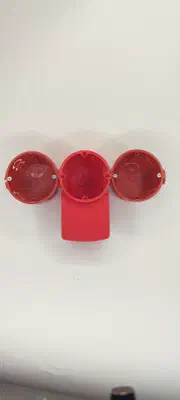
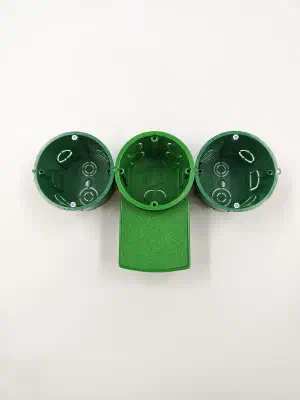
Для умных устройств необходимы подрозетники увеличенной глубины. Стандартные подрозетники глубиной 45 мм не вмещают умные реле и модули автоматизации.
Размеры подрозетников для умного дома
- Глубина: 60-62 мм (стандарт для умных реле)
- Диаметр: 68 мм (стандартный)
- Тип: для бетона или гипсокартона
Подрозетники для умного дома в каталоге DSElectro
- Подрозетник для умного дома KOPOS — увеличенная глубина для реле и датчиков
- Подрозетник для умного дома System Electric — совместимость с системой System Electric
- Подрозетник для умного дома Промрукав — доступный вариант
- Подрозетник для умных реле ГКЛ — для гипсокартонных перегородок
Как установить подрозетник для умного дома
Для бетона:
- Выполните отверстие алмазной коронкой 68 мм (как выбрать коронку)
- Установите подрозетник глубиной 60-62 мм
- Зафиксируйте алебастром
- Подключите провода к умному реле
- Вставьте реле в подрозетник
Для гипсокартона:
- Просверлите отверстие коронкой по ГКЛ 68 мм
- Вставьте подрозетник с распорными лапками
- Зафиксируйте винтами
- Подключите провода и установите реле
Подробнее о монтаже читайте в статьях:
Часто задаваемые вопросы
Как настроить умный дом с нуля?
Начните с выбора платформы (Яндекс Алиса), установите приложение, добавьте голосовую колонку и 2-3 умных реле для освещения. Настройте голосовые команды и простые сценарии. Постепенно добавляйте датчики и другие устройства.
Какое приложение лучше для умного дома?
Для большинства пользователей — Яндекс Алиса. Для международных устройств — Google Home или Smart Life. Для продвинутых пользователей — Home Assistant.
Можно ли настроить умный дом без интернета?
Для Яндекс Алисы и Google Home — нет, они требуют интернета. Для Home Assistant — да, он может работать автономно в локальной сети.
Как создать сценарий в умном доме?
Откройте приложение, перейдите в раздел «Автоматизация» или «Сценарии», нажмите «Добавить правило», укажите условие (время, движение, температура) и действие (включение/выключение устройства).
Сколько стоит настройка умного дома?
Настройка простой системы (3-5 устройств) — бесплатно, вы справитесь сами. Настройка сложной системы (20+ устройств) — от 10 000 ₽ при обращении к специалисту. Цены на подрозетники смотрите в каталоге.
Подрозетники для умного дома в каталоге DSElectro
Для автоматизации дома необходимы подрозетники увеличенной глубины. В каталоге DSElectro — все типы подрозетников для умного дома:
Подрозетники для умного дома:
- Подрозетник для умного дома KOPOS
- Подрозетник для умного дома System Electric
- Подрозетник для умного дома Промрукав
- Подрозетник для умных реле ГКЛ
Каталоги товаров:
- Все подрозетники
- Подрозетники KOPOS
- Подрозетники System Electric
- Подрозетники Промрукав
- Подрозетники для ГКЛ
Сопутствующие статьи:
- Как сделать умный дом своими руками — пошаговая инструкция
- Умный дом с Алисой — подключение к Яндексу
- Протоколы умного дома — выбор протокола
- Розетка умный дом: установка реле — монтаж реле
- Умный дом в подрозетнике — подробное руководство
- Какой подрозетник выбрать — сравнение типов
Услуги монтажа:
Все товары в наличии с отправкой в день заказа. Доставка по Москве, Санкт-Петербургу и всей России.